仕事やプライベートで欠かせないメールが、突然送れなくなったり、受信できなくなったりすると本当に困りますよね。特に、GmailやOutlookといった主要なサービスでトラブルが起きると、原因が分からず焦ってしまうものです。
この記事では、GmailとOutlookの両方に対応した、メール送受信トラブルの解決策を簡単に解説します。
トラブルの9割はここで解決!共通のチェックポイント
まず以下の2つの基本的な項目を確認しましょう。多くのトラブルは、この時点で解決します。
(1) インターネット接続は問題ないか?
PCやスマートフォンのインターネット接続が不安定だと、メールの送受信はできません。ウェブブラウザで他のサイトが表示されるか、Wi-Fiやモバイルデータの接続状況を確認しましょう。
(2) メールボックスの容量は足りているか?
容量(ストレージ)が上限に達していると、新しいメールを受信できなくなります。特にGmailは、GoogleドライブやGoogleフォトと容量を共有しているため、他のサービスの影響で容量不足になることもあります。
GmailとOutlookの容量確認方法をそれぞれ説明します。
1. Gmailの容量確認方法
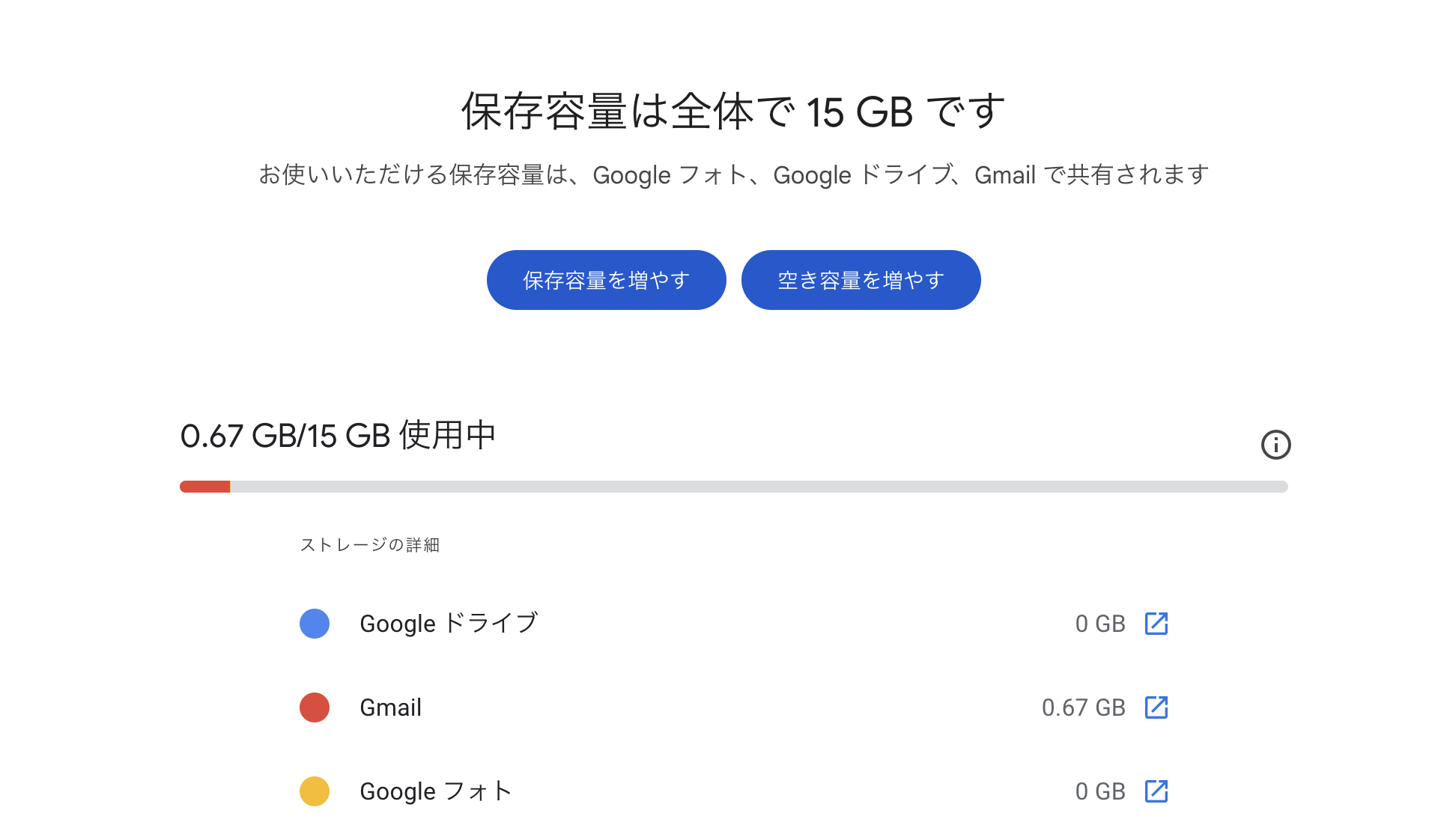
Gmailの容量は、簡単に確認できます。Gmailのストレージは、GoogleドライブやGoogleフォトと共通の15GBが無料で使用できます。Google ストレージ管理ページ
手順
1:ウェブブラウザでGoogle ストレージ管理ページにアクセスすると⇩の画面が出てきます
「Gmail」「Googleドライブ」「Googleフォト」の使用量をチェックできます
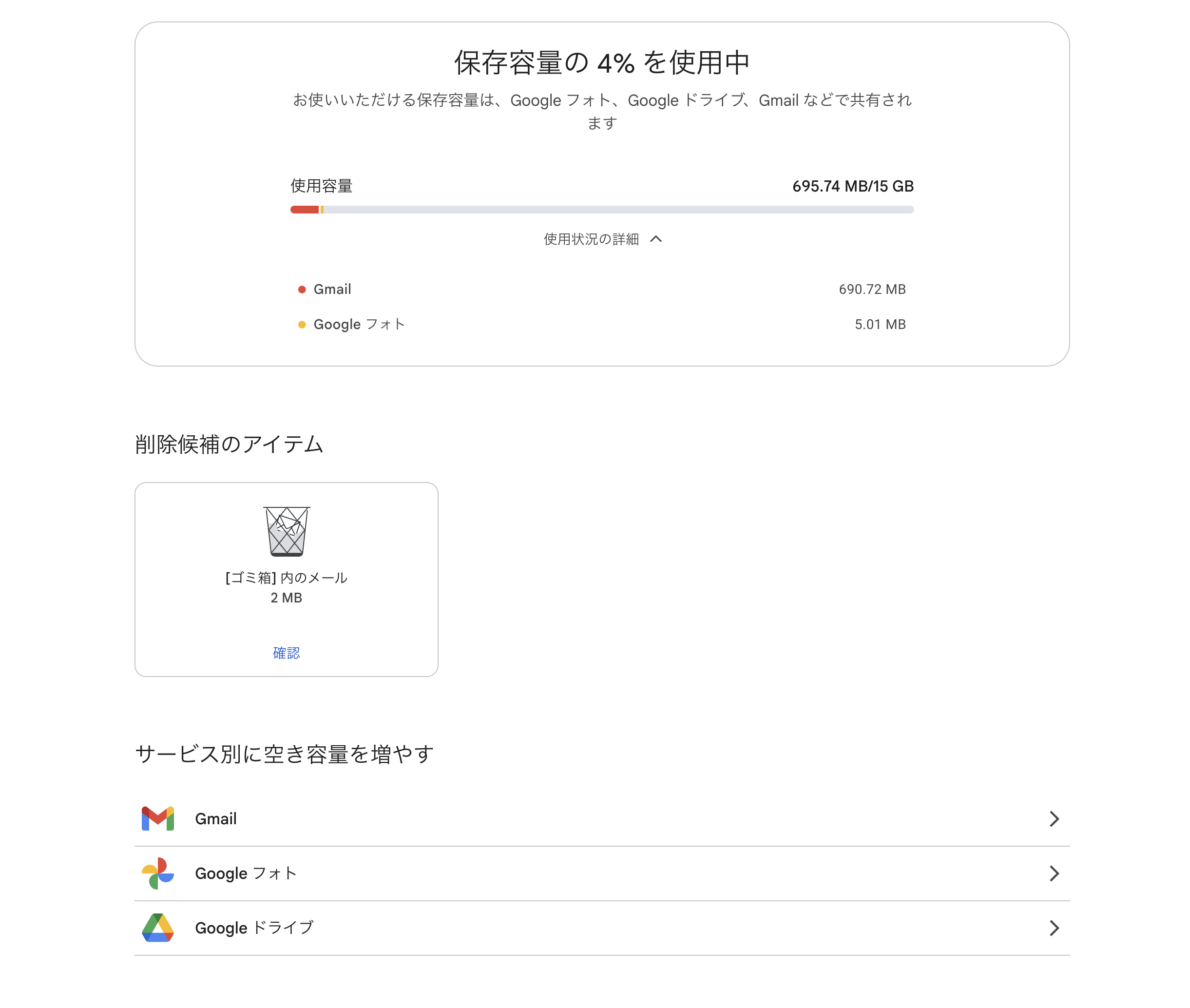
2:容量を空けるボタンを押すと、削除候補のアイテムが出てくるので確認を押す
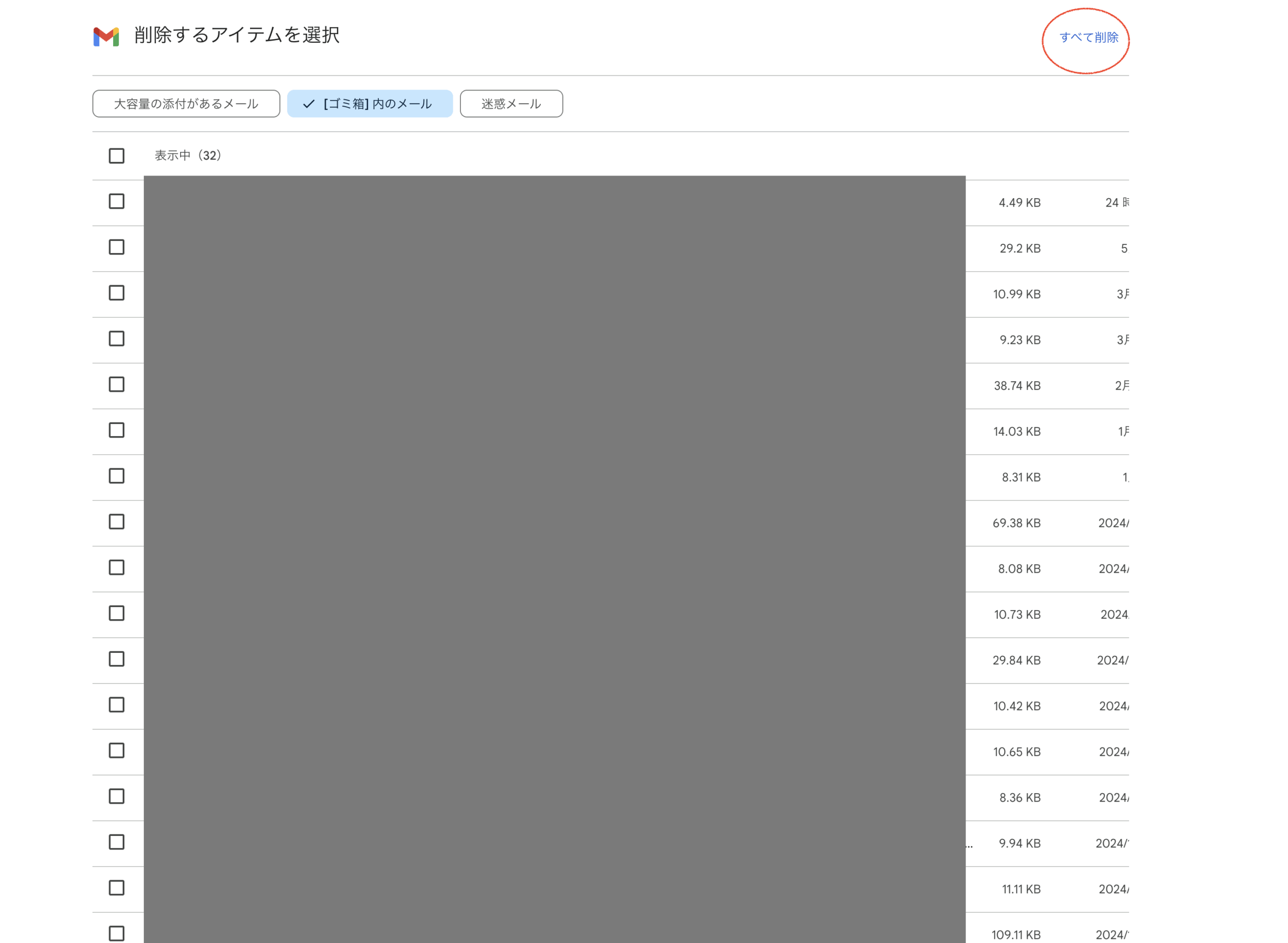
3:不要なデーターを選択して削除する(赤丸のところ)
 e-suga
ポイント: Gmailの容量が不足すると、メールの受信ができなくなるため、定期的に確認して不要なメールを削除しましょう。
2. Outlook(Web版)の容量確認方法
筆者はOutlookを使用していないのですが、お客さんの中に使っている方もいるのでまとめてみました。
手順
- ウェブブラウザでOutlookを開き、サインインした後、画面右上の歯車アイコン(設定)をクリック
- 表示されたメニューの「Outlookのすべての設定を表示」を選択します。
- 左側のメニューで「全般」をクリックし、次に「ストレージ」を選択します。
- 迷惑メールや下書き・容量が大きい添付ファイルのメールを削除
- 削除ずみアイテムフォルダを右クリックして空にする
e-sugaポイント: ここでは、フォルダごとの使用容量も確認でき、容量を多く消費しているフォルダを特定して整理することができます。
※その際削除ずみアイテムフォルダを空にしないと容量が空きません
3. Outlook(デスクトップアプリ版)の容量確認方法
手順
- Outlookデスクトップアプリを開き、ファイルをクリック
- アカウント情報>メールボックスの整理から空き容量がわかる
- いらないメールデータを削除する
- 削除済みアイテムを空にする
e-sugaポイント: データファイルのサイズが大きくなりすぎると、アプリの動作が遅くなることがあります。不要なメールを削除したり、古いメールをアーカイブしたりして、ファイルサイズを適切に保ちましょう。
容量があるのに送受信が遅い??原因と対処法
メールの送受信が突然遅くなった経験はありませんか?
「容量は十分空いているのにどうして?」と不思議に感じる方も多いはず。
今回は、実際に容量があるにもかかわらずメール送受信が遅くなる原因と、その対処法をわかりやすく解説します。
1. メール送受信が遅くなる主な原因と対処法
1:メールボックスの肥大化による負荷→メールの整理とアーカイブ化
- 容量が十分でも、メールの数やフォルダ構成が複雑すぎると、メールクライアントやサーバーの処理が重くなります。
- 特に古いメールや添付ファイルが多いメールが大量に残っていると動きが遅くなります
e-suga不要なメールを削除し、特に大きな添付ファイルがついたメールは別フォルダへ移すか保存して整理しましょう。
受信トレイや送信トレイをすっきり保つのがポイント。
2:ネットワーク回線の問題→ネットワーク環境のチェックと改善
- 回線速度が遅かったり、Wi-Fiやインターネット接続に不安定さがある場合。
- またプロバイダー側の一時的な障害や混雑も影響します。
e-suga回線速度を測定し、遅い場合はルーターの再起動や回線業者への問い合わせを。
3:設定不具合やバグ→リセットやアップデート
- OutlookやGmailアプリの設定ミスやバージョンアップ後の不具合。
- キャッシュが溜まりすぎている場合も。
e-sugaアプリやソフトの最新バージョンに更新する。
キャッシュや一時ファイルの削除を試す。
4:セキュリティソフトの影響→ソフトの見直し
- メールの送受信を監視するセキュリティソフトが処理を遅くしていることがあります。
- 特にウイルススキャン設定が厳しい場合に発生しやすいです。
e-suga一時的にウイルススキャンをオフにして送受信速度を確認。
問題なければ、メールスキャンの設定を緩和する
5: アドインや拡張機能の影響(特にOutlook)→不要なアドインの無効化
- 便利な機能の追加アドインが動作に影響を与え、送受信が遅くなることがあります。
e-sugaOutlookの場合、アドインを一旦無効にして速度が改善するか試す。
動作に影響するアドインはアップデートや削除を。
そうはいっても対処法が難しい!という方は無理せず助けを借りましょう
1. サポート窓口に相談する
ご利用のメールサービス(Gmail、Outlook、プロバイダーなど)には公式のサポートがあります。
- 電話やチャット、メールで問い合わせれば専門スタッフが対応してくれます。
Gmail
ヘルプセンター、Google Workspace利用者は専用サポート
https://support.google.com/mail/
Outlook
ヘルプページ、チャット・電話問い合わせ
https://support.microsoft.com/ja-jp/outlook
2. パソコン教室やスマホ教室に行く
- 地域のパソコン教室や自治体のITサポートセンターで相談できることがあります。
- 直接教えてもらえるので安心です。
3. 身近な詳しい人に助けを求める・AIに相談
- 家族や友人、職場の詳しい人に相談して手伝ってもらいましょう。
- 誰かに操作してもらうだけで解決することも多いです。
- ChatGPTなどAIに相談すると無料で詳しく教えてくれます
4. 専門業者に依頼する
- パソコン修理店やITサポート業者に依頼する方法もあります。
- 出張やリモートで対応してくれる業者もあるので、無理なく対応可能です。
最後に
メールのトラブルは、落ち着いて対処すればほとんどが解決します。「できない」と感じたら無理せず、安心して相談できるところに頼ることも大切です。
ひとりで悩まずに、まずは気軽に相談してみましょう。


